Piclist 优化2 - 给图片添加 “说明文字” - 继续增强 SEO
🎉 本文将介绍给 Piclist 自动添加图片下方说明文字的方法,使用技巧,以及可能遇到的问题的解决办法,非常全面喔,赶紧收藏吧!
大家在浏览网站或刷app的时候,可能经常看到图片下方有说明文字,对图片进行了补充说明,非常友好。
比如下面这样:

那么这样的图片说明文字是怎么实现的呢?怎么在上传图片的时候,就自动化实现呢?
一. Caption(说明文字)
在网页开发和内容管理中,图片下方的说明文本通常被称为 Caption(说明文字)。
要实现这个效果,取决于你使用的是哪种工具。以下是几种常见场景的设置方法:
1. 使用 HTML5 标签(代码实现)
如果你是在编写代码或使用支持 HTML 的编辑器,最标准的方法是使用 <figure> 和 <figcaption> 标签。这种方式不仅视觉上整齐,对搜索引擎(SEO)也最友好。
<figure>
  <img src="your-image.jpg" alt="图片描述">
  <figcaption>这是图片的说明文字,通常会居中或使用较小的字体。</figcaption>
</figure>
2. 使用 Markdown(自媒体、GitHub、笔记软件)
Markdown 原生语法其实不支持图片说明,但大多数平台(如知乎、语雀、Notion)都有变通方法:
- 直接换行: 在图片代码下方直接输入文字,然后手动设置为“居中”或“倾斜”。
- 语法扩展: 有些平台支持在图片链接后加双引号:
。
二. 为什么建议设置说明文字?
- 提升阅读体验: 读者一眼就能明白图片的背景或来源。
- SEO 友好: 搜索引擎爬虫会根据说明文字来理解图片内容。
- 版权标注: 方便标注“图片来源:某某摄影师”。
三. Piclist 怎么实现图片自动添加说明文字?
这是一个非常实用的需求!PicList 本身默认生成的 HTML 链接通常只包含简单的 <img> 标签。要让它自动生成带说明文字的 <figure> 结构,我们需要利用 PicList 的 “自定义链接格式” 功能。
通过这种方式,就可以实现:
复制一下,直接粘贴出包含图片和下方文字的完整代码。
1. 设置步骤
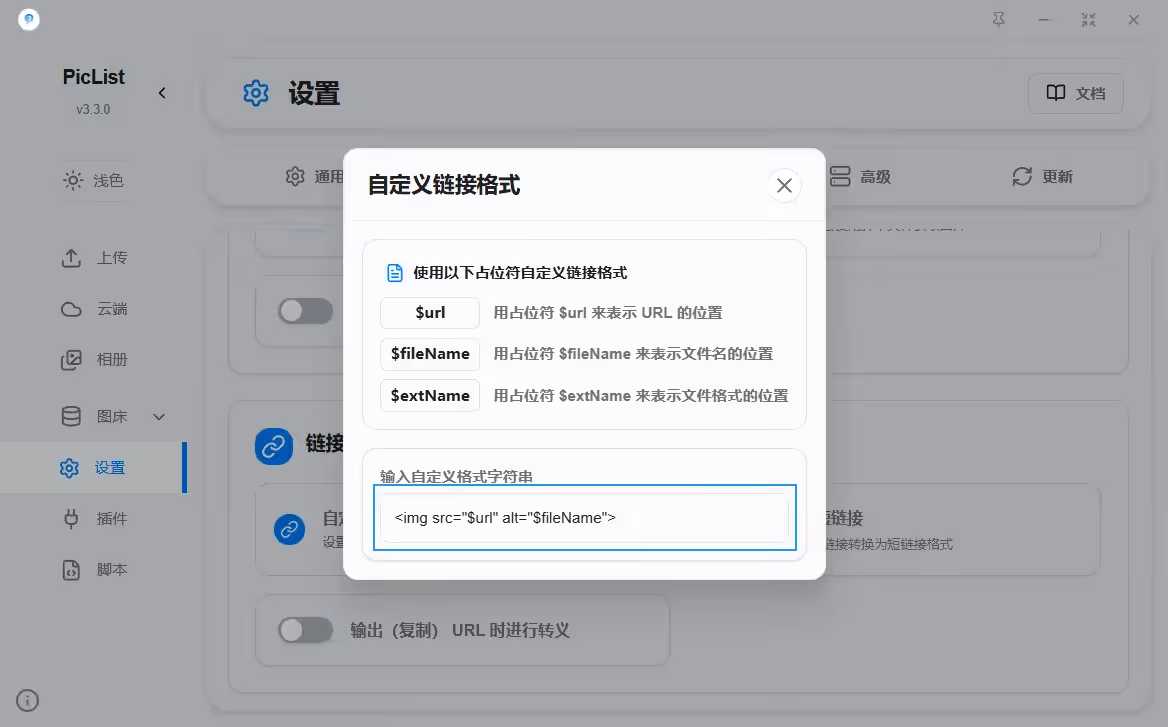
打开设置: 打开 PicList,进入 “设置” -> “自定义链接格式”。
配置模板: 在自定义格式的输入框中,输入以下代码模板:
<figure><img src="$url" alt="$fileName"><figcaption>$fileName</figcaption></figure>占位符说明:
$url:PicList 会自动替换为上传后的图片链接。$fileName:PicList 会自动替换为你的文件名(不含后缀)。这是最省事的方法,你只需要在上传前把图片重命名为你想显示的说明文字即可。
2. 如何使用
重命名: 在上传图片前,将图片命名为你想要的说明,例如
美丽的日落.jpg。上传并复制: 上传后,在 PicList 的“上传区”或“相册”中,将链接格式切换为 “Custom”。
粘贴: 此时你复制出来的代码就会变成:
<figure>
  <img src="https://your-oss.com/美丽的日落.jpg" alt="美丽的日落">
  <figcaption>美丽的日落</figcaption>
</figure>
3. 进阶:如果你想要更漂亮的外观
默认的 HTML 标签在没有样式的情况下可能不太好看。你可以直接在 PicList 的模板里加上内联样式(Inline Style),这样粘贴到任何支持 HTML 的地方都能直接生效:
<figure style="text-align:center; margin:10px auto;">
  <img src="$url" style="max-width:100%; border-radius:8px;">
  <figcaption style="font-size:14px; color:#888; margin-top:5px;">$fileName</figcaption>
</figure>
4. 提示
由于 PicList 的变量有限,目前最智能的方法就是利用 文件名 ($fileName) 作为说明文字。如果你希望每张图的说明都完全独立且不需要改文件名,目前 PicList 插件系统可能需要配合特定的脚本才能实现,但这套“文件名法”是最简单高效的。
五、可能遇到的问题:
1.原项目中,设置了图片下方的间距,现在 这个说明文本和图片的上下间距有点大怎么办 ?
这是一个很典型的问题。当你使用 <figure> 标签时,浏览器通常会给它自带一些默认的外边距(margin)和行高,这就会导致说明文字(<figcaption>)离图片看起来特别远。
既然你是在 PicList 的自定义链接里配置,最简单的办法是直接在 HTML 模板里用 内联样式(Inline Style) 强制覆盖掉这些默认间距。
你可以尝试将 PicList 的自定义格式修改为以下代码:
2.解决方案:最推荐(消除默认间距)
这段代码通过 line-height: 0 消除图片底部的隐形间隙,并手动控制文字的间距。
<figure style="margin: 0; text-align: center; line-height: 0;">
  <img src="$url" style="max-width: 100%; display: block; margin: 0 auto;">
  <figcaption style="line-height: 1.5; font-size: 14px; color: #666; margin-top: 5px;">$fileName</figcaption>
</figure>
3. 为什么间距会变大?(避坑指南)
通常有三个“幕后黑手”在拉大间距:
<figure>的默认外边距: 浏览器默认会给figure加上上下左右各 或 的 margin。- 对策: 设置
style="margin: 0;"。
- 对策: 设置
- 图片的行内间隙: 图片默认是
inline(行内元素),底部会留出一点给字母“g、j、y”下沉的空间。- 对策: 给
img设置display: block;或者给父容器设置line-height: 0;。
- 对策: 给
<figcaption>的上边距: 有些主题会自带padding-top。- 对策: 手动指定
margin-top: 5px;(这个数值你可以根据喜好调整,比如改成2px)。
- 对策: 手动指定
4. 调整建议
- 如果觉得还是太远: 把
margin-top: 5px;改为margin-top: 2px;甚至margin-top: 0;。 - 如果图片和上方的正文太近: 可以在
figure的样式里加上margin-bottom: 15px;。