Piclist 给上传的图片增加设置 Alt,增强 SEO
🎉 本文将详细介绍在 PicList 中实现复制 html 和 markdown 链接时,自动带上“文件名”作为 alt 文本的方法。
要在 PicList 中实现复制链接时自动带上“文件名”作为 alt 文本,需要调整 “自定义链接” (Custom Link) 的格式。
PicList 继承了 PicGo 的特性,允许你通过占位符来灵活定义输出格式。
1. 修改 Markdown 格式
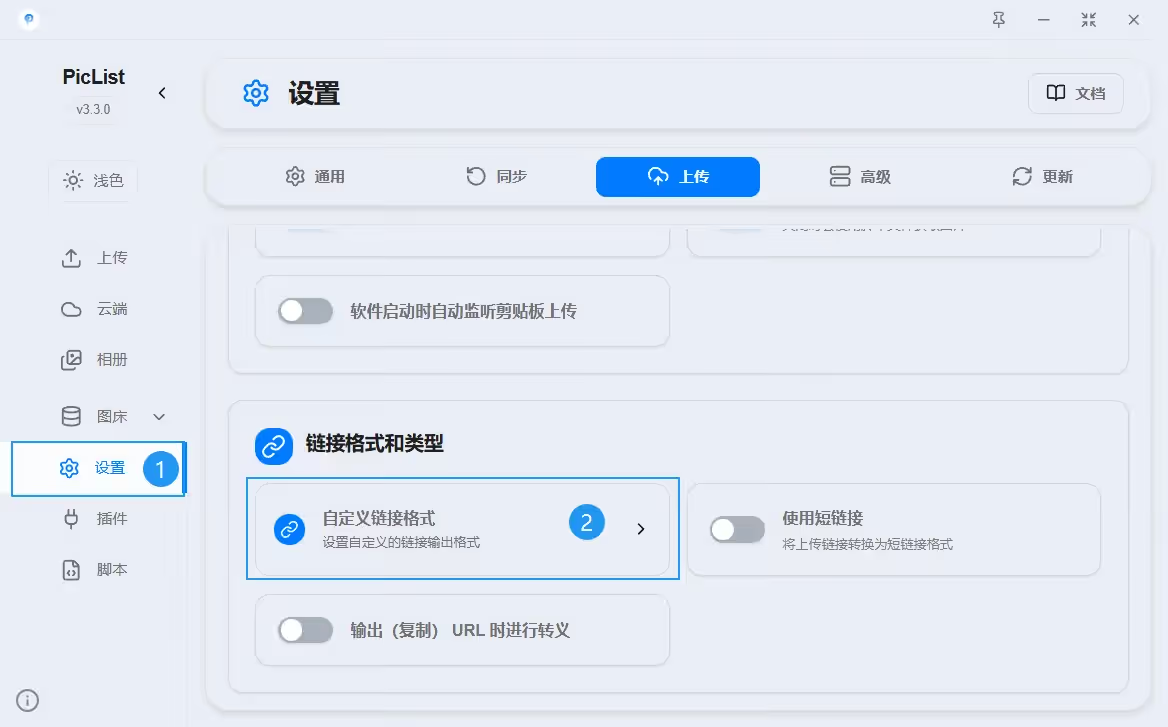 默认的 Markdown 格式通常是 ``,不带 Alt 属性。我们要把它改为包含文件名的形式。
默认的 Markdown 格式通常是 ``,不带 Alt 属性。我们要把它改为包含文件名的形式。- 进入设置:打开 PicList,点击左侧的 “设置”。
- 链接格式和类型:点击 “自定义链接格式”。
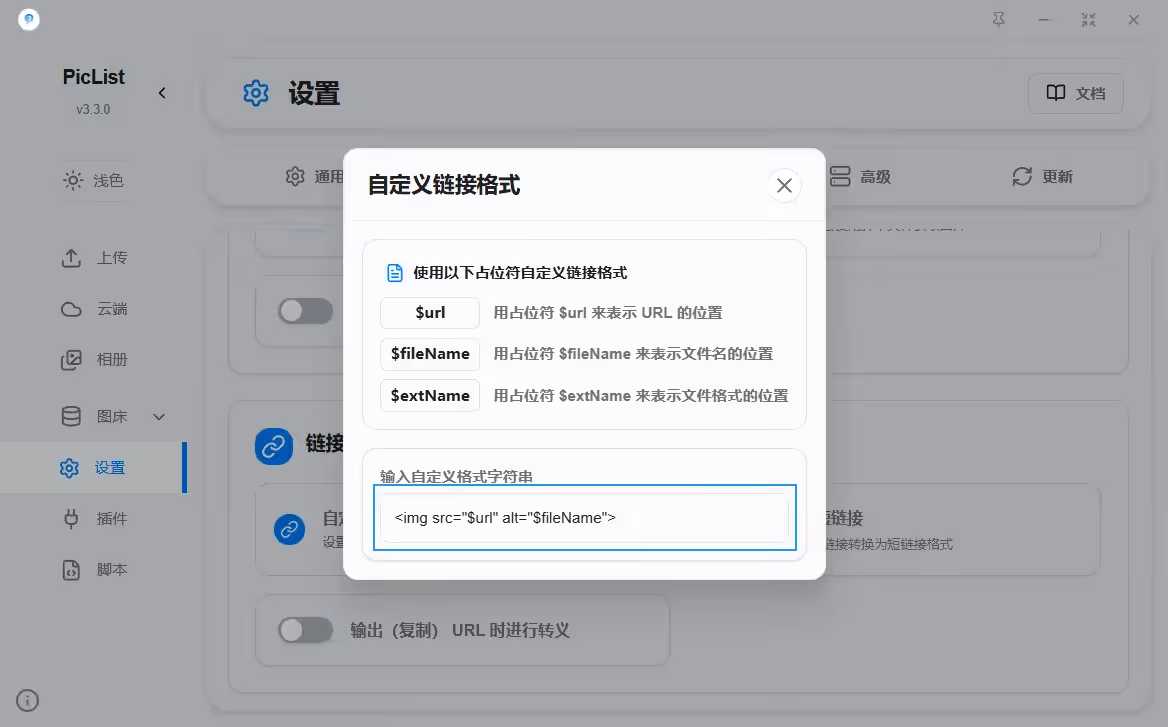
- 设置规则:在自定义格式输入框中,其原本内容是:

也就是说,Piclist 默认的自定义(custom)粘贴的链接格式就是带 alt属性的,并且 alt 值就是图片名称。
咱们覆盖输入以下内容:
<img src="$url" alt="$fileName">
改成 html 标签,并带上 alt 属性
2. 核心占位符说明
在 PicList 的自定义链接设置中,你可以使用以下变量:
| 占位符 | 说明 |
|---|---|
$url | 图片的直链地址 |
$fileName | 图片的原始文件名(不含后缀) |
$fullName | 图片的完整文件名(含后缀) |
3. 为什么这么改?
因为:
(1) 标准 Markdown 语法是
{width=50%}这种写法(除非安装了特定插件)。也就不能自由设置图片的尺寸,你只能通过 CSS 来全局或局部控制。
比如:通过父容器控制(最常用)
在 Markdown 中,给图片单独起一行,它通常会被渲染器包裹在一个
标签里。你可以利用这一点:
<div class="custom-img-size">

</div>然后在 CSS 中写:
.custom-img-size img {
  max-width: 50% !important;
  margin: 0 auto;
}
但是这种方式麻烦,还不能精准控制图片的大小。
但是呢。
(2) 原生 HTML 语法 (<img … />)
这种方式最灵活,直接在标签内通过 style 或 width 属性控制。
推荐写法(保持比例):
<img src="url" class="view-image vh-article-img" style="width: 50%; height: auto;" />所以,在 markdown 中采用 html 语法来插入图片更好,能够随意空着图片尺寸。
4. 怎么复制带 Alt 的图片链接?
设置完自定义图片个时候,在 相册 中的 粘贴格式里,选择 Custom 即可。
这样,以后每次上传图片后,就会自动复制 html 格式的图片,并且带有 alt 属性。
对于已经上传的图片,点击该图片的复制按钮,也能复制其 html 格式的图片。 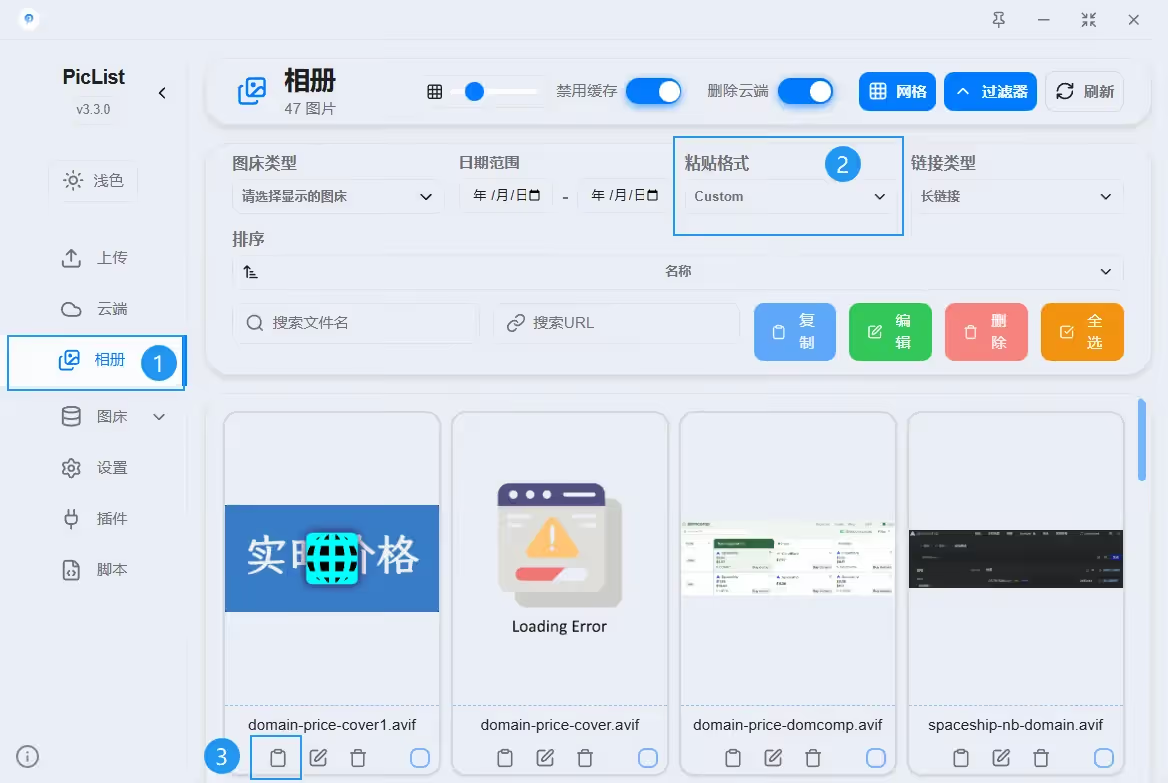
💡 进阶技巧:快速切换
如果你经常需要在 HTML 和 Markdown 之间切换,建议:
- 在 “设置” -> “自定义链接格式” 中预设好你最常用的那一个。
- 在 PicList 主界面的底部状态栏,可以直接点击 “链接格式” 的文字进行快速切换。
- 注意:有些图床插件可能会在上传时重命名文件(变成随机字符串)。如果你希望
alt是你本地上传时的原始名字,请确保在插件设置里没有开启“随机文件名”功能。