本地文件推送到 Github 仓库的实操教程 - 最新版
🎉 本文将通过实操的方式,详细介绍本地创建或者修改文件后,使用 TortoiseGit 将文件推送到远程仓库如,github 的方法,并用通俗易懂的方式解释其原理以及注意事项。
使用过 Gthub 的普通用户们,尤其是第一次使用时,想必都会感慨,这帮程序员们为什么要把一个简单的问题搞得这么晦涩难懂,什么 Git、拉取(Pull)、获取(Fetch)、提交(Commit)、推送(Push)等等,这是正常人搞出来的事情吗?
额,他们当时是怎么想的,咱们先放一放,先解决问题,直接给答案:
1. 方法总结:
修改文件 → Commit(提交) → Push(推送)
这是什么意思呢:
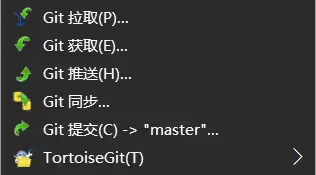
点“Git 提交(C) -> “master”…”:把文件变动存入你电脑本地的仓库。
点“Git 推送(H)…”:把本地仓库的记录同步到云端服务器。
咱们先来看看,安装完 TortoiseGit 后的右键菜单,跟博主不一样的,可以找找看,大差不差吧。
2. 详细操作步骤
第一步:本地存档(Commit)
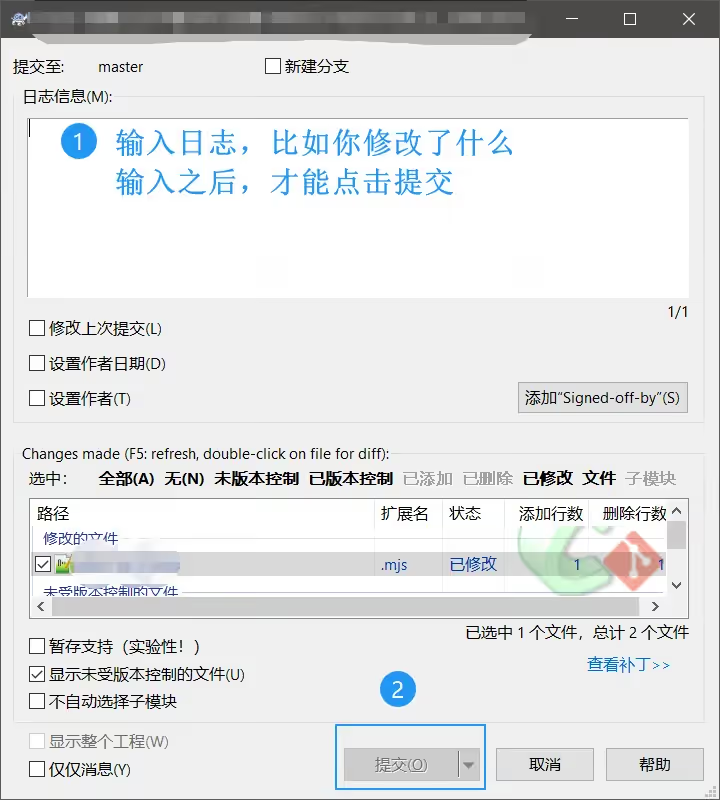
当你修改了代码,文件夹出现红色感叹号时,首先要告诉 Git 你改了什么。
发起提交:在项目文件夹空白处点击鼠标右键,选择 Git 提交(C) -> “master”…。
勾选变更文件:在弹出的窗口下方,确保你想上传的文件左侧复选框已勾选。
编写日志信息:在顶部的“日志信息”框内输入简单的描述(如:
update index.html)。不写文字无法点击确定。执行存盘:点击底部的 确定 按钮。
结束动作:等待进度条跑完显示
成功(Success) 后,直接点击 关闭 窗口。注意:此时代码仅存在于你的电脑硬盘里,云端仓库(如 GitHub/Gitee)还没有任何变化。
第二步:同步到云端(Push)
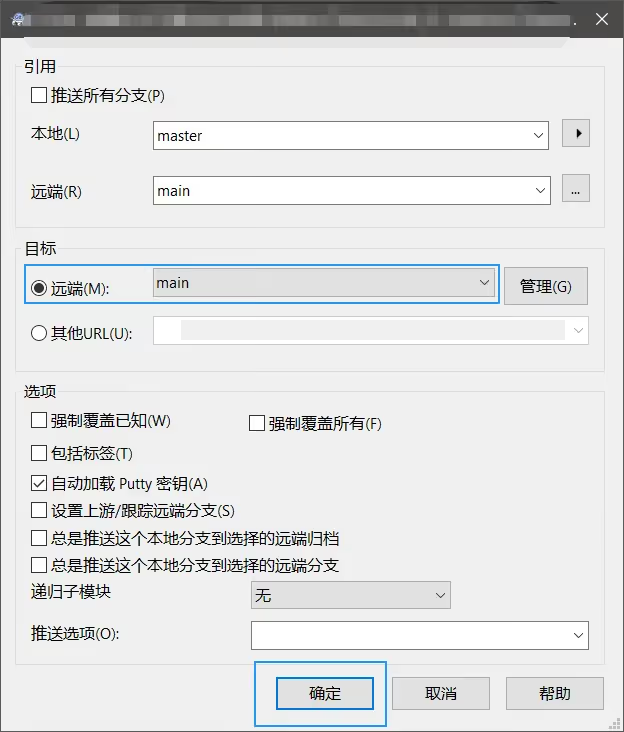
这是最关键的“发射”动作,将本地记录真正传给远程。
发起推送:再次在文件夹空白处点击鼠标右键。
选择功能:直接点击菜单中的 Git 推送(H)…。
确认配置:
本地分支:默认为
main。远程分支:默认为
main。目标(远程):默认为
origin。除非你有特殊分支需求,否则直接点击确定。
身份验证(如有):如果弹出账号密码输入框,输入你远程仓库的登录凭证。
完成:看到进度窗口提示
成功(Success),点击 关闭。此时,你的修改已在远程仓库生效。
3. 菜单里的按钮分别是干嘛的(很多人误解)
| 按钮 | 实际作用 | 是否会上传代码 |
|---|---|---|
| Git拉取(Pull) | 从远程下载更新 | ❌ 不会上传 |
| Git获取(Fetch) | 只获取远程记录 | ❌ 不会上传 |
| Git提交(Commit) | 提交到本地仓库 | ❌ 还没上传 |
| Git推送(Push) | 上传到远程仓库 | ✅ 真正上传 |
| Git同步(Sync) | Pull + Push 一体 | ⚠️ 容易出错(新手不建议) |
4、如果“Git提交”按钮是灰色的?
说明:
- 文件没有变化
- 或没有被Git跟踪
解决:
右键文件夹 →
点击:TortoiseGit → 添加(Add)
再去 Commit
5、常见新手错误(你可能正中)
- 只点了“Git推送”,但没先提交
- 文件修改了,但没 Add
- 以为“Git同步”就是自动上传(其实不是)
6、最稳的傻瓜流程(100%成功)
每次更新代码就按这个顺序:
- 右键项目文件夹
- Git提交(Commit)→ 勾选文件 → 确定
- 再右键项目文件夹
- Git推送(Push)→ 确定
就结束了。
你学会了吗?